Como vetorizar imagem: converta JPG e PNG em vetor (SVG) em segundos
Vetorizar imagem é transformar JPG ou PNG em vetor SVG editável. Entenda o que é vetorização, quando usar e como fazer grátis com IA, sem instalar nada.


Todo designer já passou por isso: o cliente manda o logo em um JPG pequeno, borrado, com fundo branco, e pede a arte "em alta" pra imprimir num banner de 3 metros. Ampliar não resolve, refazer no Illustrator leva horas. A saída é vetorizar.
Neste guia você vai entender o que acontece na vetorização, quando ela é a ferramenta certa e como converter uma imagem em vetor em menos de um minuto, direto no navegador.
O que significa vetorizar uma imagem?
Uma foto ou logo salvo em JPG e PNG é uma imagem bitmap: uma grade de pixels. Se você ampliar, os pixels aparecem e a imagem fica serrilhada.
Um vetor (SVG, AI, EPS) é diferente: em vez de pixels, o arquivo guarda formas matemáticas (curvas, pontos e preenchimentos). Por isso ele pode ser ampliado infinitamente sem perder qualidade. O mesmo arquivo serve pro cartão de visita e pro outdoor.
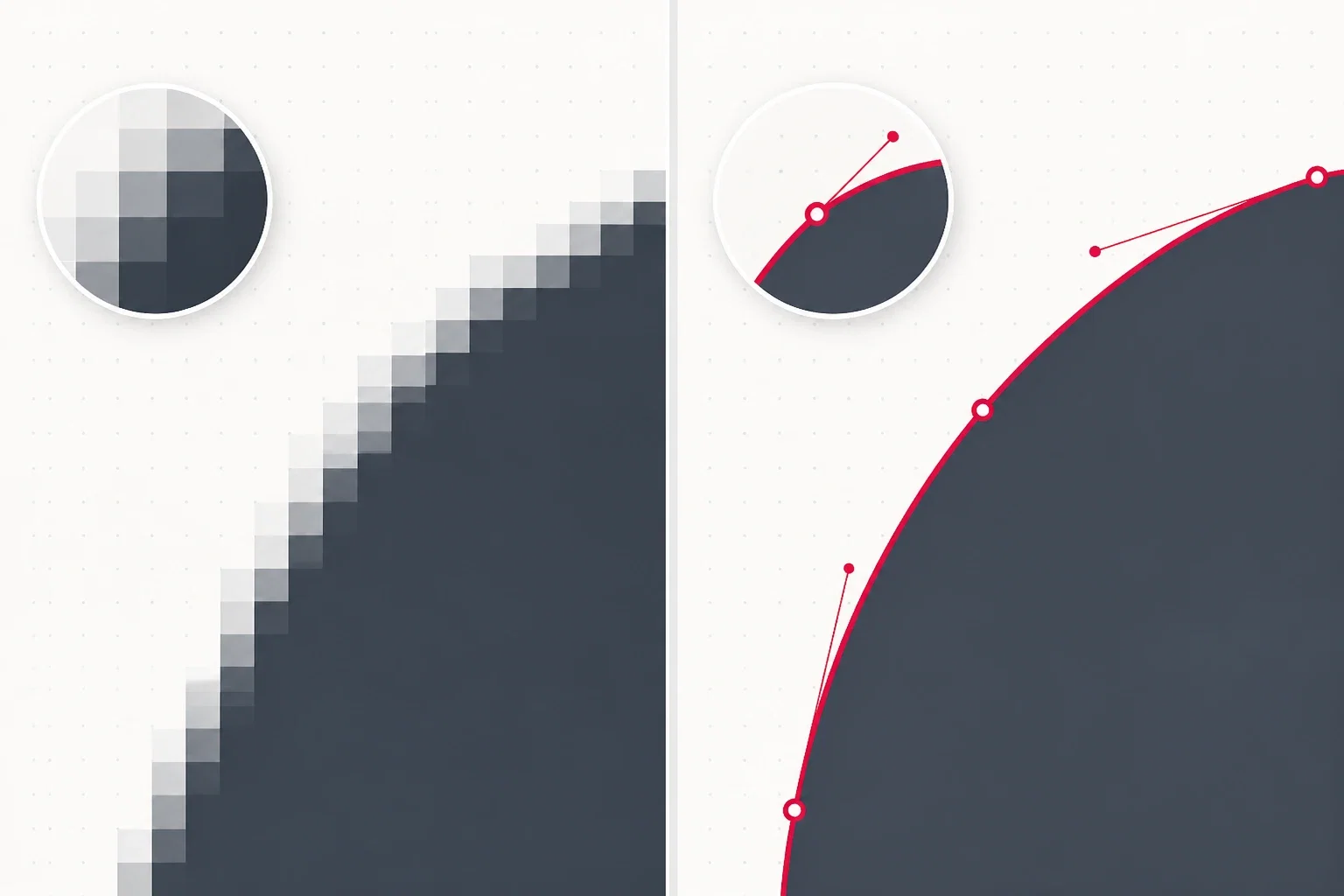
Vetorizar é o processo de reconstruir uma imagem de pixels como essas formas matemáticas.
Quando você precisa vetorizar
- Impressão em grande formato: banners, fachadas, adesivos de veículo. Gráficas costumam exigir vetor.
- Recorte e plotagem: máquinas de corte (camisetas, adesivos, CNC, laser) só leem caminhos vetoriais.
- Bordado e serigrafia: a separação de cores depende de formas fechadas e chapadas.
- Resgatar um logo perdido: quando o arquivo original sumiu e só restou um PNG do site ou um print.
- Redesenho e edição: com o vetor aberto, você troca cores e ajusta formas em segundos no Illustrator, Figma ou Corel.

Como vetorizar online em 3 passos
O jeito manual (redesenhar com a caneta no Illustrator) continua existindo, mas pra maioria dos casos a vetorização automática com IA resolve em segundos o que levaria uma tarde. No Vetorizador do DesignVerse o fluxo é assim:
- Envie a imagem. JPG, PNG ou WebP. Funciona melhor com logos, ícones, desenhos e ilustrações de cores chapadas.
- A IA analisa e redesenha. A ferramenta identifica se a arte é colorida ou preto e branco, detecta as cores reais (ignorando sujeira de compressão) e reconstrói a imagem com bordas limpas antes de gerar o vetor.
- Visualize e baixe. Você vê o resultado completo na tela sem pagar nada, ajusta a quantidade de cores se quiser e, gostando do vetor, baixa o arquivo com um download avulso pago via PIX (o valor aparece antes de você confirmar) ou sem limite de downloads em qualquer plano.

Ferramenta gratuita
Vetorize sua imagem e veja o resultado grátis
Envie um JPG ou PNG e veja o vetor pronto em segundos, direto no navegador. Você só paga se quiser baixar.
Testar o Vetorizador→Dicas pra um vetor melhor
Use a maior versão que você tiver. Quanto mais definida a imagem de entrada, mais fiel o traçado. Entre o logo do WhatsApp e o do site, escolha o do site.
Prefira imagens de cores chapadas. Vetorização automática brilha em logos, ícones e ilustrações flat. Fotos e imagens com degradês complexos viram vetores pesados e pouco úteis; nesses casos, o caminho costuma ser outro (aprimorar a resolução da própria foto).
Confira a contagem de cores. Um logo de 4 cores vetorizado com 20 cores ganha ruído; com 2, perde detalhe. Boas ferramentas detectam isso sozinhas e deixam você ajustar depois.

Fundo transparente é seu amigo. Se a arte final vai pra estampa ou recorte, remova o fundo antes ou depois da vetorização. No DesignVerse, o removedor de fundo faz isso com um clique.
Perguntas frequentes
Vetorizar melhora a qualidade da imagem?
Sim, no sentido que importa: o vetor pode ser ampliado pra qualquer tamanho sem serrilhar. Mas a vetorização não inventa detalhes que não existem na imagem original; por isso a dica de sempre partir da melhor versão disponível.
Qual formato de vetor devo usar?
O SVG é o mais universal: abre no Illustrator, Figma, Corel, Inkscape e no próprio navegador. Pra gráficas mais antigas, exporte do SVG pra EPS ou PDF no seu editor.
Dá pra vetorizar de graça?
Testar, sim. No Vetorizador do DesignVerse você envia a imagem, a IA processa e você visualiza o resultado completo na tela sem pagar nada e sem criar conta, então só decide depois de ver se ficou bom. Pra levar o arquivo, existe o download avulso via PIX, que custa menos que um único arquivo em qualquer banco de vetores (o valor exato aparece na tela antes de pagar). E pra quem vetoriza com frequência, os planos saem muito mais em conta: downloads sem limite junto com o resto do estúdio, geração de imagens por IA, removedor de fundo, aprimorador e os principais bancos de imagens premium.
Leia também
Seu arquivo já está em PNG e você só precisa da conversão direta pro formato vetorial? Use a página dedicada pra converter PNG em SVG: é a mesma IA de vetorização, com o fluxo otimizado pra esse formato.
DesignVerse Studio
Crie sua conta gratuita no DesignVerse
Geração de imagens por IA, vetorizador, removedor de fundo e 17 bancos gráficos premium em um só lugar.
Começar grátis→